Réservations
Comment utiliser les Réservations dans BookMe
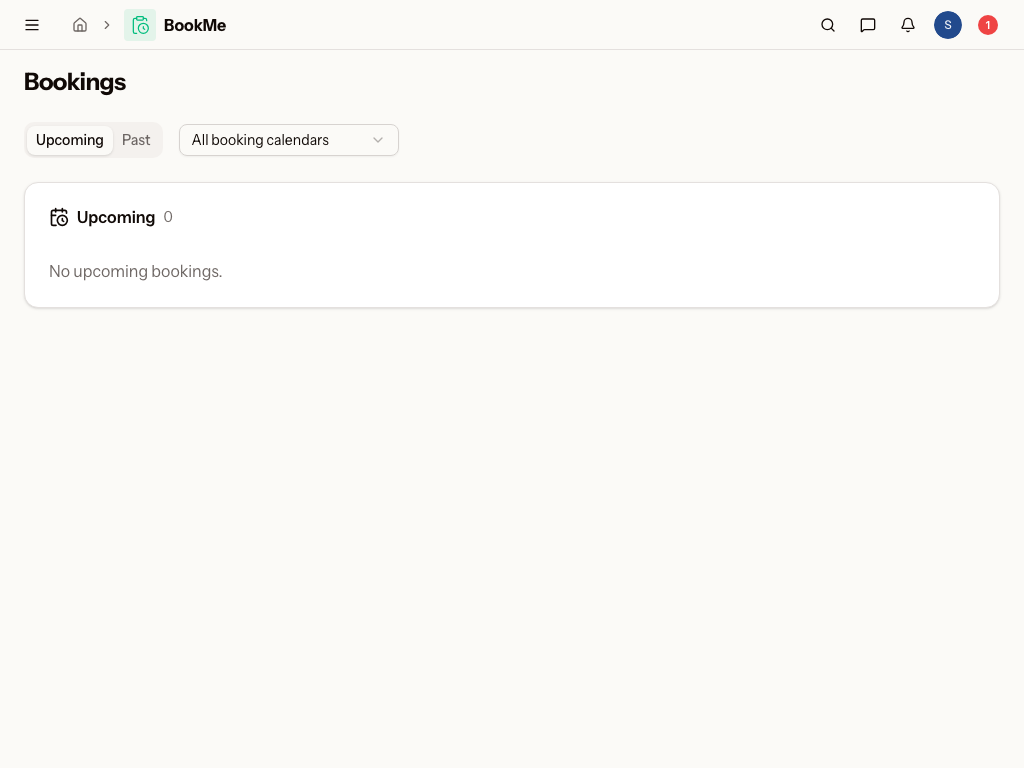
La fonctionnalité Réservations de votre module BookMe sert de centre de commande central pour gérer toutes les réunions programmées dans vos calendriers de réservation. Ici, vous pouvez visualiser, filtrer et gérer les rendez-vous à venir et passés dans un tableau de bord unifié.
Comment Visualiser et Gérer vos Réservations
-
Naviguez vers la page Réservations depuis votre module BookMe pour voir toutes les réunions de vos calendriers de réservation.
-
Basculez entre les onglets pour visualiser les réservations "À venir" (réunions programmées) ou "Passées" (rendez-vous terminés, annulés ou sans présentation).
-
Utilisez le menu déroulant de filtre par calendrier pour limiter les réservations à un calendrier de réservation spécifique si vous avez configuré plusieurs calendriers.
-
Cliquez sur n'importe quelle ligne de réservation pour ouvrir la fenêtre modale détaillée de la réservation où vous pouvez visualiser les informations des participants, les réponses aux questions personnalisées et les détails de la réunion.
-
Marquez les absences le cas échéant en cliquant sur l'action d'absence pour les réunions qui se sont terminées mais où les participants ne se sont pas présentés. Cette option n'est disponible que pendant une durée limitée après la fin de la réunion.
-
Accédez aux actions rapides comme visualiser la page de réservation originale ou vérifier les détails d'intégration du calendrier directement depuis chaque entrée de réservation.
Conseils
- Utilisez les couleurs de ruban - Chaque réservation affiche un badge coloré indiquant à quel calendrier de réservation elle appartient, facilitant la distinction entre différents types de réunions.
- Vérifiez les indicateurs de statut des réunions - Recherchez les badges "Commence Bientôt" et "En Cours" pour identifier rapidement les réunions qui nécessitent votre attention immédiate.
- Examinez les réponses personnalisées - Cliquez dans les détails de la réservation pour voir comment les participants ont répondu à vos questions personnalisées, vous aidant à vous préparer pour les réunions.
Was this page helpful?